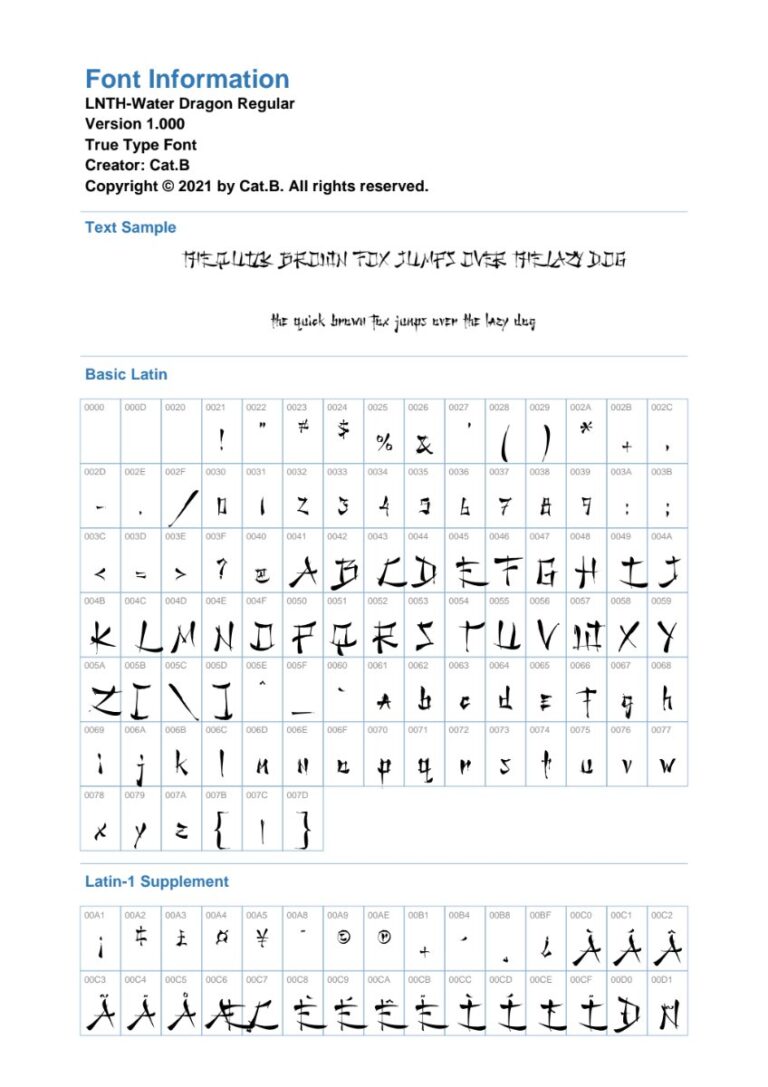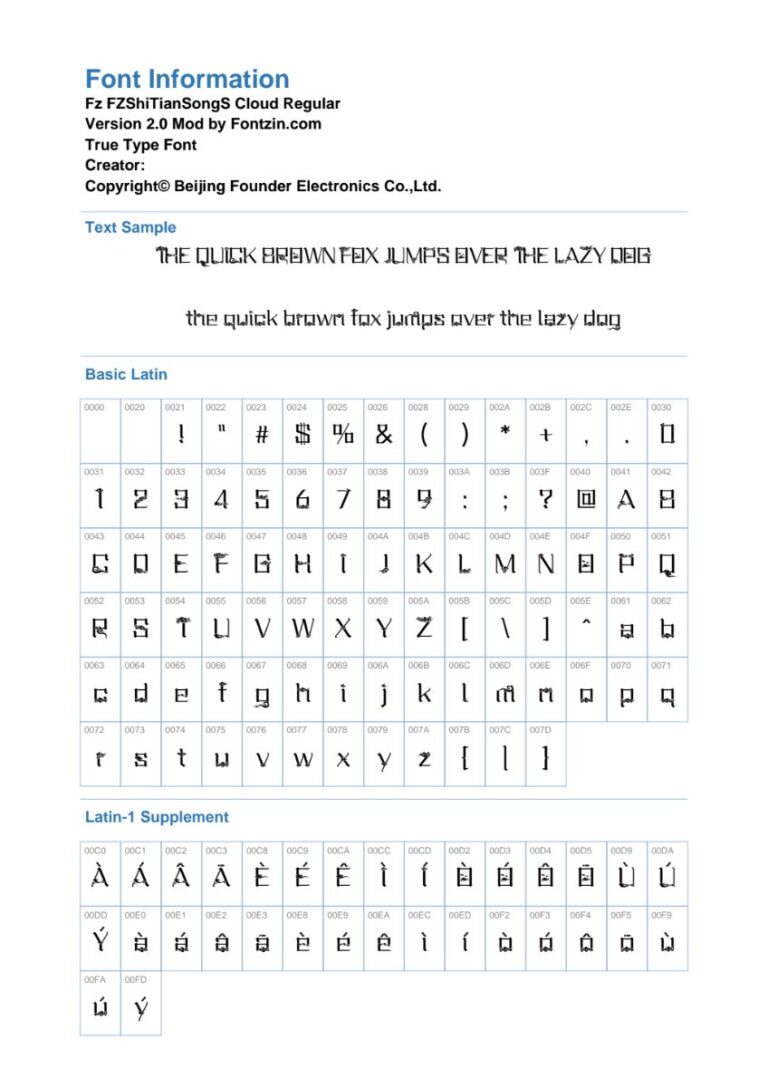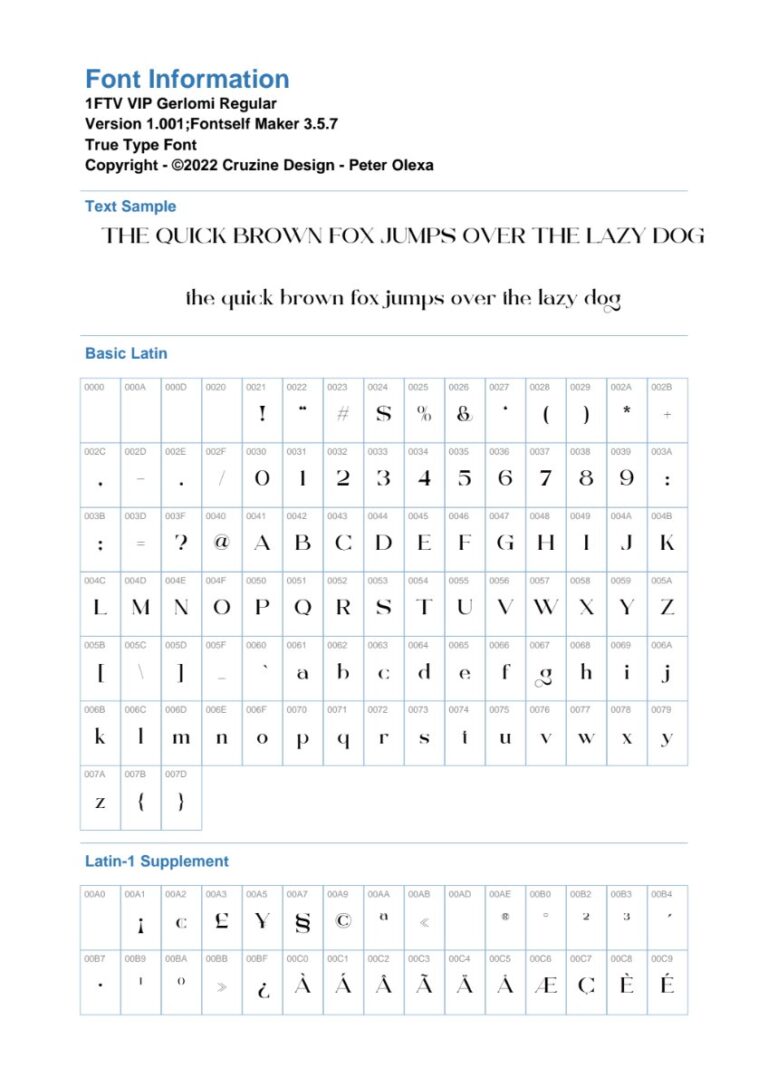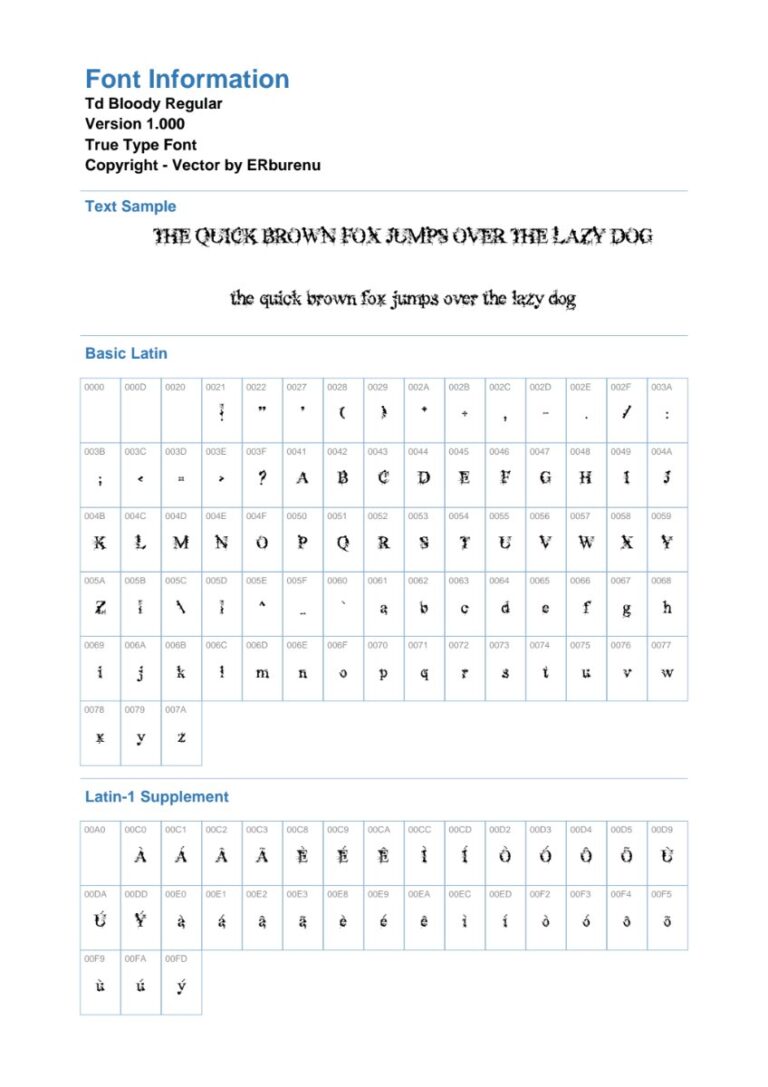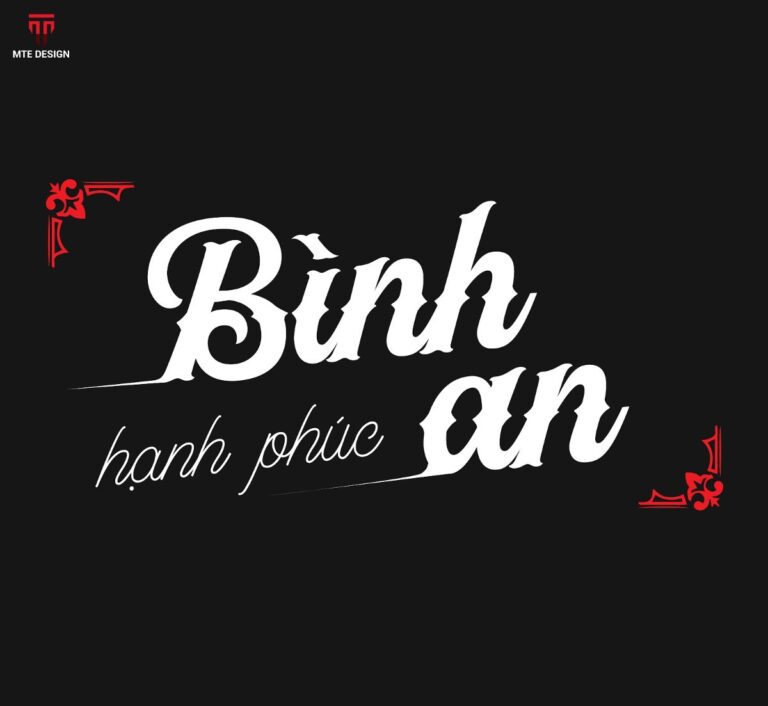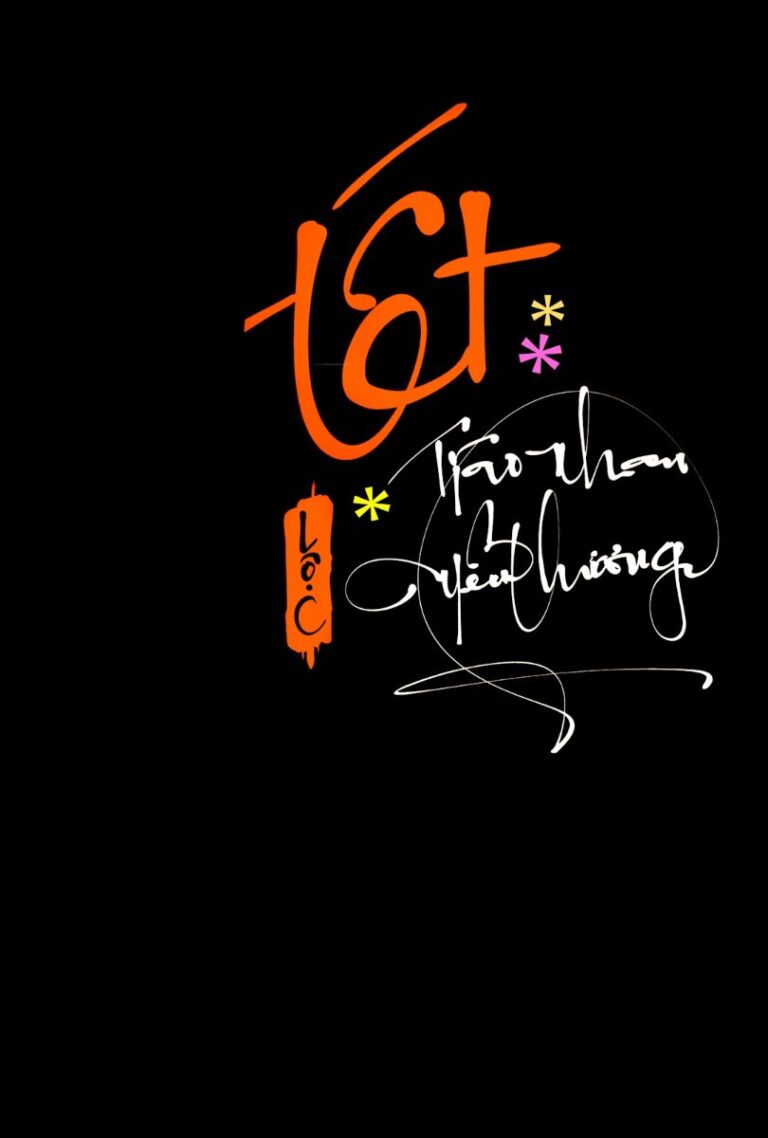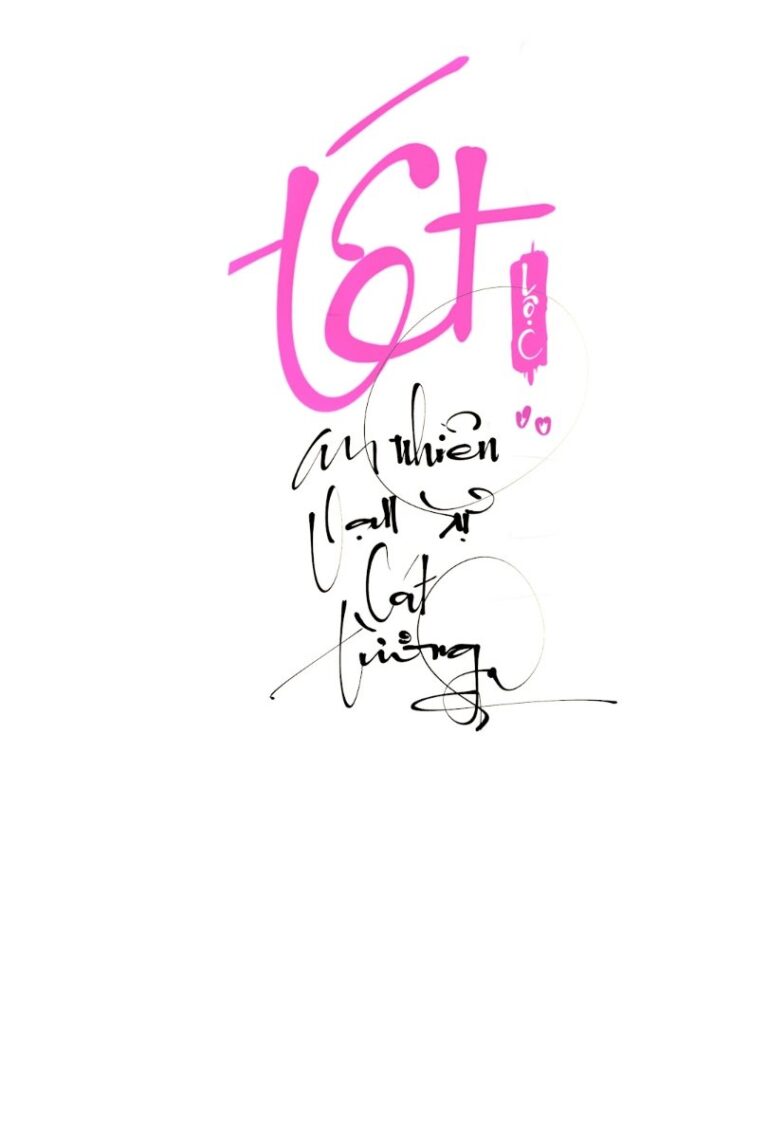

Cách Chèn Ký Tự Đặc Biệt Trong Word. Hướng dẫn chi tiết cách chèn các ký tự đặc biệt như b, tt, r, p vào Word, Photoshop và Illustrator. Bài viết giúp bạn dễ dàng tùy chỉnh tài liệu và thiết kế chuyên nghiệp với các ký tự độc đáo.
Hướng Dẫn Chi Tiết Cách Chèn Ký Tự Đặc Biệt Trong Word, Photoshop và Illustrator
Trong quá trình làm việc với văn bản hoặc thiết kế đồ họa, việc sử dụng các ký tự đặc biệt là vô cùng cần thiết để tạo điểm nhấn, thể hiện sự sáng tạo và làm cho nội dung trở nên độc đáo hơn. Tuy nhiên, nhiều người dùng vẫn gặp khó khăn khi tìm kiếm và chèn các ký tự này. Bài viết này của Poster.vn sẽ cung cấp hướng dẫn chi tiết về cách chèn các ký tự đặc biệt, đặc biệt là các ký tự như ‘b’, ‘tt’, ‘r’, ‘p’ (trong font Buttercup Sample) vào các phần mềm phổ biến như Microsoft Word, Adobe Photoshop và Adobe Illustrator. Với sự hỗ trợ từ Poster.vn, bạn sẽ dễ dàng làm chủ kỹ năng này, nâng cao chất lượng công việc và thiết kế của mình.
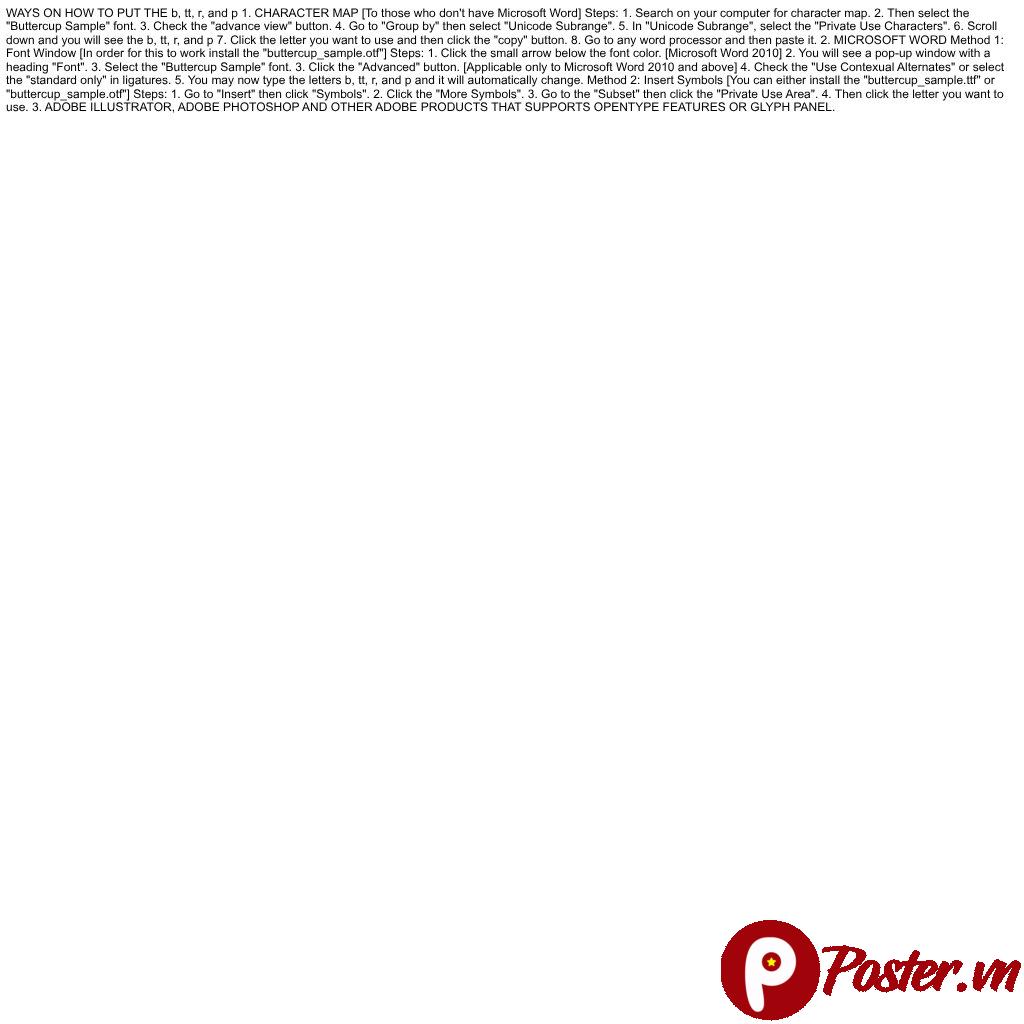
1. Cách Chèn Ký Tự Đặc Biệt Vào Microsoft Word (Dành cho những người không có Microsoft Word Steps):
Microsoft Word là công cụ soạn thảo văn bản quen thuộc, và việc chèn ký tự đặc biệt trong Word có thể thực hiện thông qua Character Map hoặc tính năng Symbol. Dưới đây là các bước chi tiết:
Sử dụng Character Map:
- Bước 1: Tìm kiếm “Character Map” trên máy tính của bạn.
- Bước 2: Chọn font “Buttercup Sample”.
- Bước 3: Đánh dấu vào ô “Advanced view” (Chế độ xem nâng cao).
- Bước 4: Đi tới “Group by” rồi chọn “Unicode Subrange”.
- Bước 5: Trong “Unicode Subrange” chọn “Private Use Characters”.
- Bước 6: Cuộn xuống để tìm các chữ cái bạn muốn sử dụng và nhấp vào chúng.
- Bước 7: Nhấp vào nút “Select” (Chọn) sau đó nhấp vào nút “Copy” (Sao chép).
- Bước 8: Mở tài liệu Word của bạn và dán (Ctrl+V) ký tự đã sao chép vào.
Sử dụng tính năng Symbol (Chỉ áp dụng cho Microsoft Word 2010 trở lên):
- Bước 1: Nhấp vào mũi tên nhỏ bên dưới màu font.
- Bước 2: Bạn sẽ thấy một cửa sổ bật lên với tiêu đề “Font”.
- Bước 3: Chọn font “Buttercup Sample”.
- Bước 4: Nhấp vào nút “Advanced” (Nâng cao) (Chỉ áp dụng cho Microsoft Word 2010 trở lên).
- Bước 5: Đánh dấu vào ô “Use Contextual Alternates” (Sử dụng các thay thế ngữ cảnh) hoặc chọn “All Ligatures” (Tất cả các chữ ghép).
- Bước 6: Nhấp vào “OK” để áp dụng các thay đổi.
Cách khác để chèn ký tự đặc biệt (Chỉ áp dụng cho font Buttercup_sample):
- Bước 1: Đi tới “Insert” (Chèn) sau đó nhấp vào “Symbols” (Biểu tượng).
- Bước 2: Nhấp vào “More Symbols” (Thêm biểu tượng).
- Bước 3: Đi tới “Subset” (Tập hợp con) rồi chọn “Private Use Area” (Khu vực sử dụng riêng).
- Bước 4: Nhấp vào chữ cái bạn muốn sử dụng.
Với những hướng dẫn chi tiết này, Poster.vn tin rằng bạn sẽ dễ dàng chèn các ký tự đặc biệt vào tài liệu Word của mình, giúp văn bản trở nên chuyên nghiệp và thu hút hơn.
2. Cách Chèn Ký Tự Đặc Biệt Vào Adobe Illustrator và Adobe Photoshop
Đối với các phần mềm thiết kế đồ họa chuyên nghiệp như Adobe Illustrator và Adobe Photoshop, việc chèn ký tự đặc biệt cũng rất đơn giản nhờ vào tính năng hỗ trợ các tính năng OpenType và Glyph Panel. Đây là những công cụ mạnh mẽ giúp bạn truy cập và sử dụng hàng ngàn ký tự độc đáo từ các font chữ.
Sử dụng Glyph Panel:
- Bước 1: Mở Adobe Illustrator hoặc Adobe Photoshop.
- Bước 2: Chọn công cụ Text (T) và tạo một hộp văn bản.
- Bước 3: Chọn font chữ mà bạn muốn sử dụng (ví dụ: Buttercup Sample).
- Bước 4: Đi tới menu “Window” (Cửa sổ) > “Type” (Kiểu) > “Glyphs” (Ký tự).
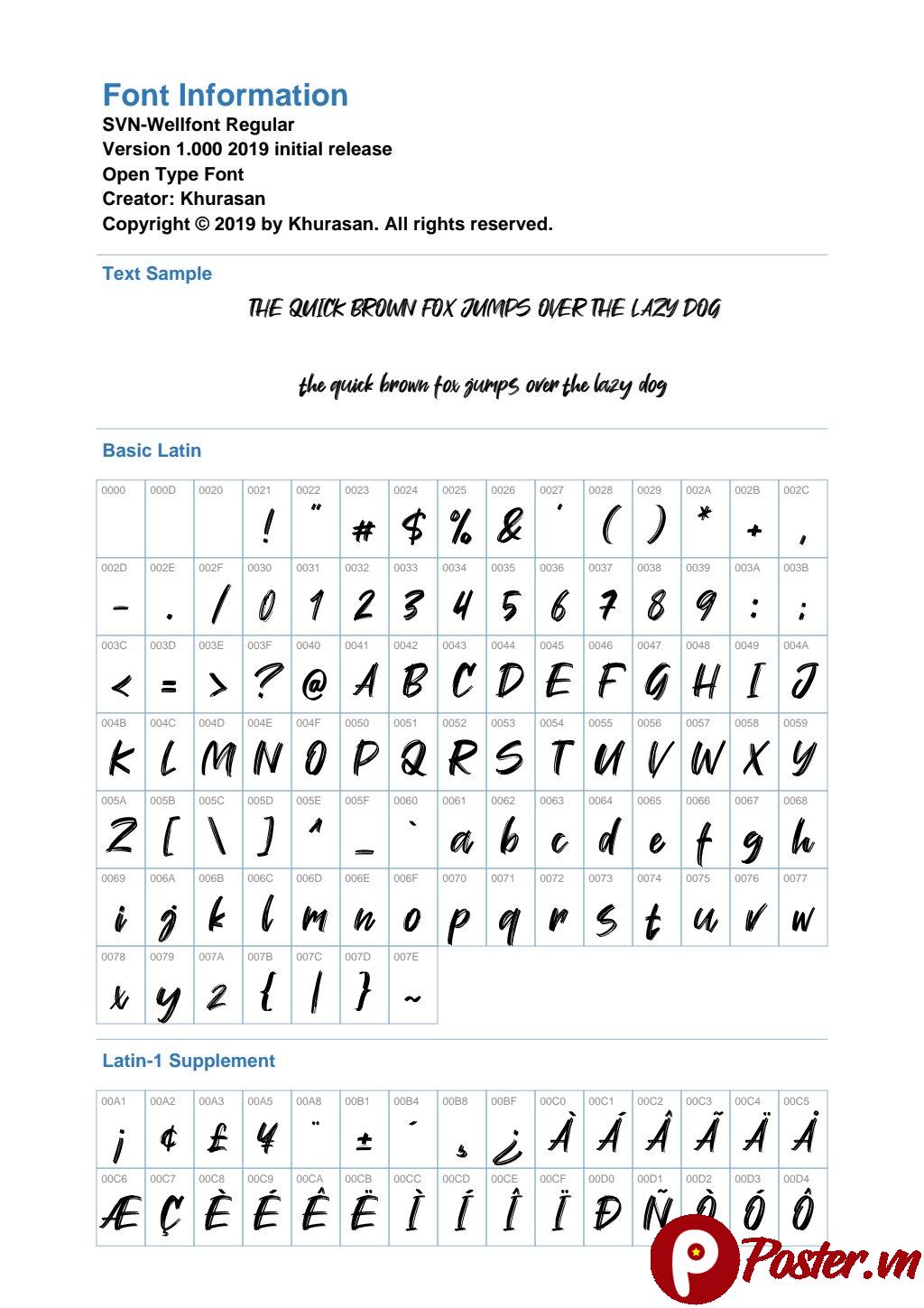
- Bước 5: Trong bảng Glyphs, bạn sẽ thấy tất cả các ký tự có sẵn trong font chữ đã chọn, bao gồm cả các ký tự đặc biệt, chữ ghép (ligatures) và các biến thể (alternates).
- Bước 6: Để tìm các ký tự đặc biệt như ‘b’, ‘tt’, ‘r’, ‘p’, bạn có thể cuộn qua danh sách hoặc sử dụng bộ lọc nếu có.
- Bước 7: Nhấp đúp vào ký tự bạn muốn chèn, nó sẽ tự động xuất hiện trong hộp văn bản của bạn.
Sử dụng tính năng OpenType (trong bảng Character):
Nhiều font chữ hiện đại, đặc biệt là các font chuyên nghiệp, hỗ trợ các tính năng OpenType cho phép bạn truy cập vào các biến thể ký tự một cách dễ dàng hơn. Trong Adobe Illustrator và Photoshop, bạn có thể tìm thấy các tùy chọn này trong bảng Character (Window > Type > Character).
- Bước 1: Chọn văn bản của bạn.
- Bước 2: Mở bảng Character.
- Bước 3: Tìm biểu tượng OpenType (thường là một chữ ‘O’ cách điệu) hoặc các tùy chọn liên quan đến chữ ghép (ligatures), các biến thể theo ngữ cảnh (contextual alternates) hoặc các bộ kiểu (stylistic sets).
- Bước 4: Kích hoạt các tùy chọn này để xem và sử dụng các ký tự đặc biệt mà font chữ hỗ trợ.
Việc sử dụng Glyph Panel và các tính năng OpenType giúp bạn khai thác tối đa tiềm năng của các font chữ, tạo ra những thiết kế độc đáo và chuyên nghiệp. Poster.vn luôn khuyến khích bạn khám phá các tính năng này để nâng cao kỹ năng thiết kế của mình.
3. Tại Sao Nên Sử Dụng Ký Tự Đặc Biệt Trong Thiết Kế?
Sử dụng ký tự đặc biệt không chỉ là một kỹ thuật mà còn là một nghệ thuật giúp nâng tầm các sản phẩm thiết kế. Dưới đây là những lý do Poster.vn tin rằng bạn nên tích hợp các ký tự đặc biệt vào công việc của mình:
- Tăng tính thẩm mỹ: Các ký tự đặc biệt, đặc biệt là các chữ ghép hoặc biến thể, có thể làm cho văn bản trở nên mềm mại, uyển chuyển và nghệ thuật hơn. Chúng giúp phá vỡ sự đơn điệu của các ký tự tiêu chuẩn, tạo ra một bố cục hài hòa và thu hút.
- Tạo điểm nhấn độc đáo: Một ký tự đặc biệt được sử dụng đúng chỗ có thể trở thành điểm nhấn, thu hút sự chú ý của người xem và truyền tải thông điệp một cách hiệu quả hơn. Điều này đặc biệt quan trọng trong thiết kế logo, tiêu đề hoặc các ấn phẩm quảng cáo.
- Phân biệt thương hiệu: Trong một thị trường cạnh tranh, việc tạo ra một phong cách riêng biệt là chìa khóa để thành công. Sử dụng các ký tự đặc biệt có thể giúp thương hiệu của bạn nổi bật, dễ nhận diện và ghi nhớ hơn.
- Thể hiện sự chuyên nghiệp: Việc biết cách sử dụng và tích hợp các ký tự đặc biệt một cách tinh tế cho thấy sự am hiểu về typography và kỹ năng thiết kế chuyên nghiệp. Điều này giúp nâng cao giá trị của sản phẩm và tạo dựng niềm tin với khách hàng.
- Mở rộng khả năng sáng tạo: Các ký tự đặc biệt mở ra một thế giới mới của sự sáng tạo. Bạn có thể thử nghiệm với các cách kết hợp khác nhau, tạo ra các hiệu ứng thị giác độc đáo và khám phá những phong cách thiết kế mới mẻ.
Poster.vn luôn cung cấp các tài nguyên và hướng dẫn để bạn có thể khai thác tối đa tiềm năng của các ký tự đặc biệt, từ đó tạo ra những sản phẩm thiết kế ấn tượng và chất lượng cao.
4. Các Lưu Ý Khi Sử Dụng Ký Tự Đặc Biệt
Mặc dù ký tự đặc biệt mang lại nhiều lợi ích, nhưng việc sử dụng chúng cũng cần có sự cân nhắc để đảm bảo hiệu quả tối ưu:
- Chọn font phù hợp: Không phải font chữ nào cũng có sẵn các ký tự đặc biệt phong phú. Hãy chọn những font được thiết kế chuyên nghiệp, có hỗ trợ OpenType và Glyph Panel để có nhiều lựa chọn hơn.
- Không lạm dụng: Sử dụng quá nhiều ký tự đặc biệt có thể làm cho thiết kế trở nên rối mắt và khó đọc. Hãy sử dụng chúng một cách có chọn lọc, chỉ ở những vị trí cần tạo điểm nhấn.
- Đảm bảo tính dễ đọc: Mục tiêu cuối cùng của mọi thiết kế là truyền tải thông điệp. Đảm bảo rằng việc sử dụng ký tự đặc biệt không làm giảm tính dễ đọc của văn bản.
- Kiểm tra trên các nền tảng khác nhau: Một số ký tự đặc biệt có thể hiển thị khác nhau trên các hệ điều hành hoặc trình duyệt khác nhau. Hãy kiểm tra kỹ lưỡng sản phẩm của bạn trên nhiều nền tảng để đảm bảo tính nhất quán.
- Hiểu rõ ý nghĩa: Một số ký tự đặc biệt có thể mang ý nghĩa văn hóa hoặc biểu tượng nhất định. Hãy tìm hiểu kỹ trước khi sử dụng để tránh những hiểu lầm không đáng có.
Poster.vn cam kết mang đến cho bạn những tài nguyên chất lượng và hướng dẫn chi tiết, giúp bạn tự tin hơn trong việc sử dụng các ký tự đặc biệt và tạo ra những sản phẩm thiết kế xuất sắc.
Kết Luận
Việc chèn ký tự đặc biệt vào Word, Photoshop hay Illustrator là một kỹ năng quan trọng giúp nâng cao chất lượng và tính thẩm mỹ cho các tài liệu và sản phẩm thiết kế của bạn. Với hướng dẫn chi tiết từ Poster.vn, bạn có thể dễ dàng thực hiện các thao tác này, từ đó tạo ra những tác phẩm độc đáo và chuyên nghiệp. Hãy luôn khám phá và thử nghiệm để phát huy tối đa khả năng sáng tạo của mình. Poster.vn tự hào là người bạn đồng hành tin cậy, cung cấp các giải pháp thiết kế hiệu quả và chất lượng cao cho mọi nhu cầu của bạn.
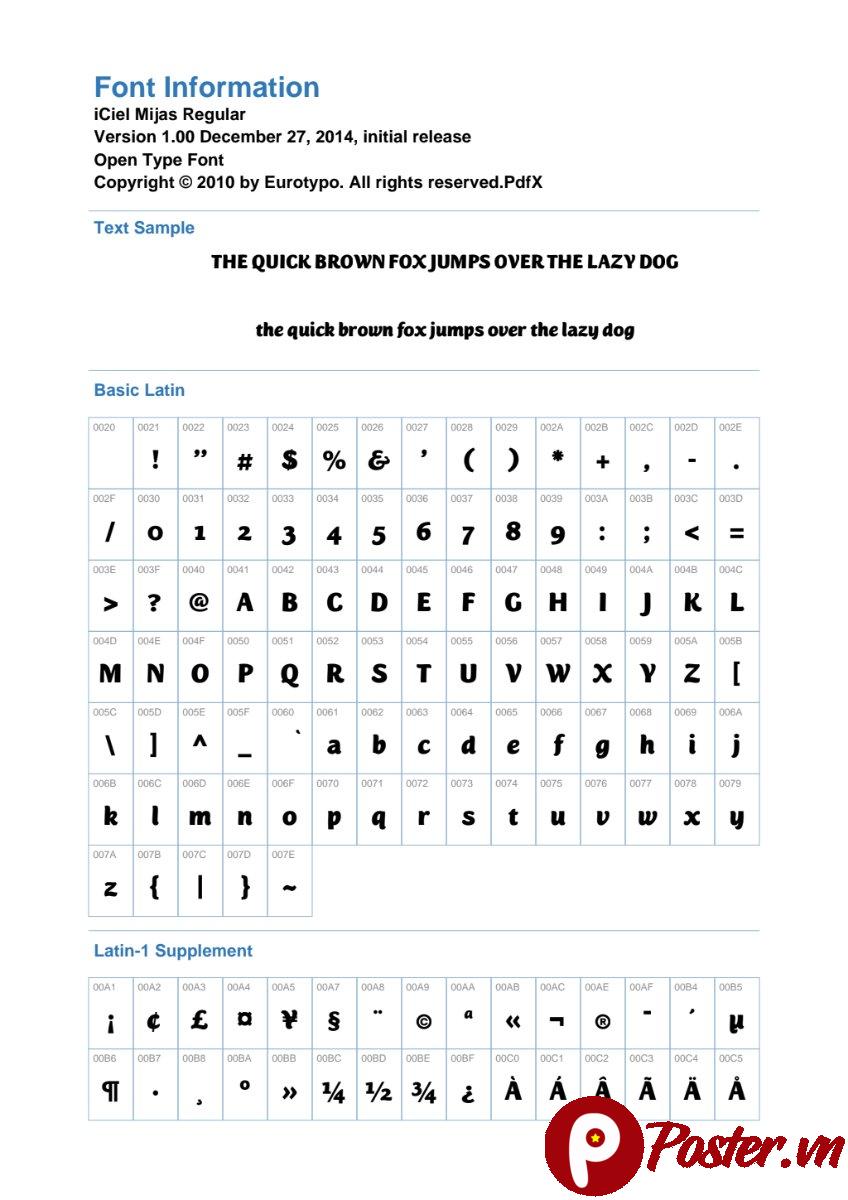
Hình ảnh demo liên quan





Câu hỏi thường gặp
Làm thế nào để chèn ký tự đặc biệt trong Microsoft Word?
Bạn có thể sử dụng Character Map hoặc tính năng Symbol trong Word. Với Character Map, bạn tìm kiếm font “Buttercup Sample”, chọn “Private Use Characters” và sao chép ký tự. Với Symbol, bạn vào Insert > Symbols, chọn font và tìm ký tự trong “Private Use Area”.
Tôi có thể chèn ký tự đặc biệt vào Photoshop và Illustrator bằng cách nào?
Trong Photoshop và Illustrator, bạn sử dụng Glyph Panel (Window > Type > Glyphs). Chọn font chữ mong muốn, sau đó nhấp đúp vào ký tự đặc biệt để chèn. Ngoài ra, bạn có thể dùng các tính năng OpenType trong bảng Character.
Tại sao tôi nên sử dụng ký tự đặc biệt trong thiết kế?
Sử dụng ký tự đặc biệt giúp tăng tính thẩm mỹ, tạo điểm nhấn độc đáo, phân biệt thương hiệu, thể hiện sự chuyên nghiệp và mở rộng khả năng sáng tạo trong thiết kế của bạn.
Có những lưu ý gì khi sử dụng ký tự đặc biệt?
Bạn nên chọn font phù hợp, không lạm dụng, đảm bảo tính dễ đọc, kiểm tra trên các nền tảng khác nhau và hiểu rõ ý nghĩa của ký tự để tránh hiểu lầm.
Poster.vn có cung cấp tài nguyên về font chữ và ký tự đặc biệt không?
Có, Poster.vn luôn cung cấp các tài nguyên và hướng dẫn chi tiết để bạn có thể khai thác tối đa tiềm năng của các font chữ và ký tự đặc biệt, giúp bạn tạo ra những sản phẩm thiết kế ấn tượng và chất lượng cao.