
Hướng Dẫn Thêm Texture Photoshop. Khám phá hướng dẫn chi tiết 8 bước đơn giản để thêm texture vào ảnh bằng Photoshop, giúp bức ảnh của bạn trở nên độc đáo và chuyên nghiệp hơn. Nâng tầm kỹ năng chỉnh sửa ảnh của bạn ngay hôm nay.
Bạn muốn biến những bức ảnh đơn điệu thành tác phẩm nghệ thuật đầy chiều sâu và cá tính? Kỹ thuật thêm texture (kết cấu) vào Photoshop chính là chìa khóa. Texture có thể tạo ra hiệu ứng cổ điển, grunge, hoặc thậm chí là một cảm giác mờ ảo, huyền bí cho hình ảnh của bạn. Bài viết này từ Poster.vn sẽ hướng dẫn bạn từng bước một cách chi tiết để làm chủ kỹ thuật này, giúp bạn dễ dàng áp dụng vào các dự án thiết kế của mình.
Với 8 bước đơn giản, bạn sẽ nhanh chóng nắm bắt cách biến đổi hình ảnh, từ việc chuẩn bị file đến điều chỉnh các lớp và hiệu ứng. Dù bạn là người mới bắt đầu hay đã có kinh nghiệm với Photoshop, hướng dẫn này sẽ cung cấp những kiến thức cần thiết để bạn tự tin sáng tạo. Hãy cùng Poster.vn khám phá sức mạnh của texture trong Photoshop!
1. Chuẩn Bị File Và Lớp Làm Việc
Bước đầu tiên và quan trọng nhất là chuẩn bị file làm việc của bạn trong Photoshop. Mở file ảnh mà bạn muốn thêm texture. Đảm bảo rằng bạn đã sắp xếp các lớp (layers) một cách hợp lý để dễ dàng quản lý. Thông thường, bạn nên làm việc trên một bản sao của lớp gốc để tránh làm hỏng ảnh gốc.
Sau khi mở file, hãy xác định lớp mà bạn muốn áp dụng texture. Trong nhiều trường hợp, đây sẽ là lớp chứa đối tượng chính hoặc toàn bộ bức ảnh. Việc chuẩn bị kỹ lưỡng ngay từ đầu sẽ giúp quá trình chỉnh sửa diễn ra suôn sẻ hơn.
2. Tạo Layer Mask Cho Lớp Đối Tượng
Layer Mask là một công cụ cực kỳ mạnh mẽ trong Photoshop, cho phép bạn kiểm soát vùng hiển thị của một lớp mà không làm thay đổi nội dung gốc. Để thêm texture một cách hiệu quả, bạn cần tạo một Layer Mask cho lớp đối tượng của mình. Điều này sẽ giúp bạn dễ dàng hòa trộn texture vào hình ảnh một cách tự nhiên.
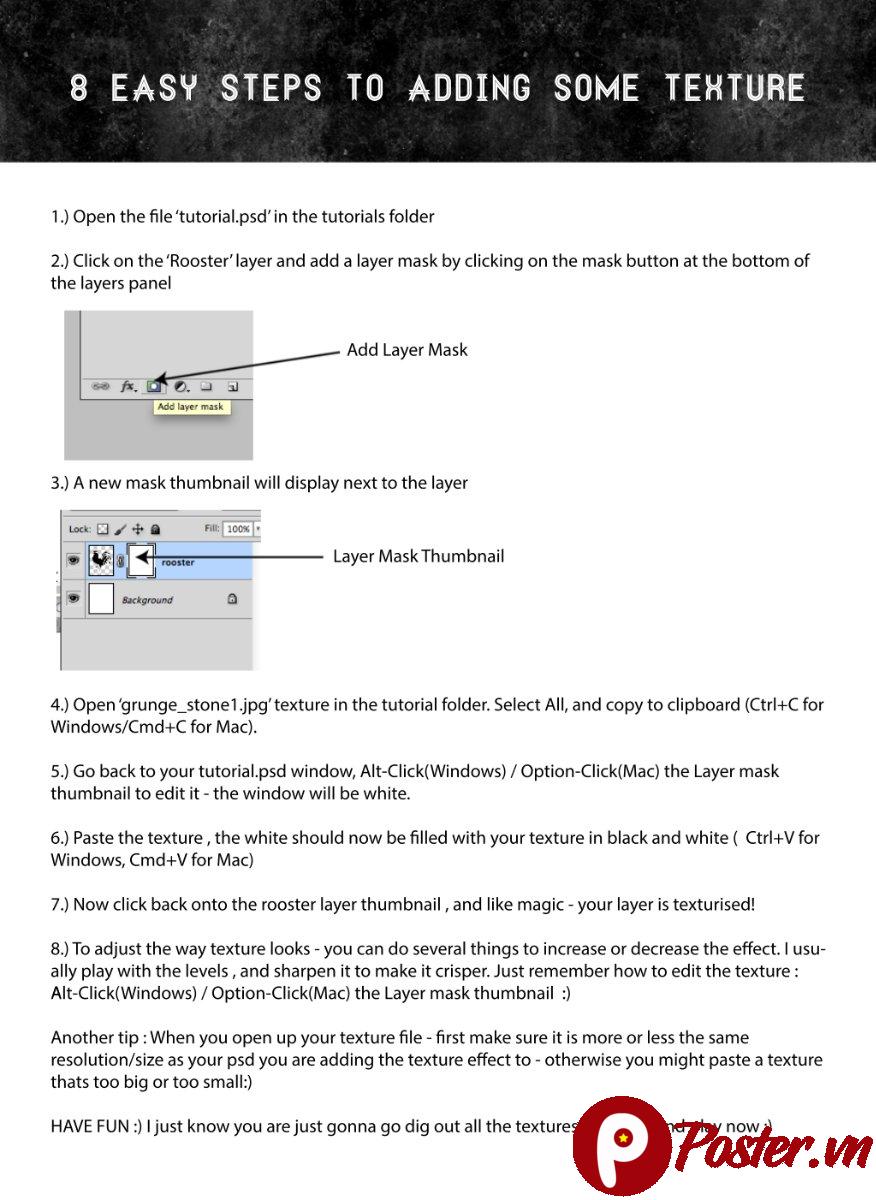
Cách thực hiện: Chọn lớp đối tượng của bạn, sau đó nhấp vào biểu tượng ‘Add Layer Mask’ (hình chữ nhật có một vòng tròn bên trong) ở cuối bảng Layers. Một hình thu nhỏ màu trắng sẽ xuất hiện bên cạnh hình thu nhỏ của lớp, biểu thị Layer Mask đã được tạo thành công.
3. Hiểu Về Layer Mask Thumbnail
Sau khi tạo Layer Mask, bạn sẽ thấy một hình thu nhỏ màu trắng xuất hiện bên cạnh hình thu nhỏ của lớp. Đây chính là Layer Mask Thumbnail. Hình thu nhỏ này là nơi bạn sẽ thao tác để điều chỉnh vùng hiển thị của texture. Màu trắng trên mask có nghĩa là vùng đó sẽ hiển thị đầy đủ, trong khi màu đen sẽ che đi hoàn toàn. Các sắc độ xám sẽ tạo ra hiệu ứng trong suốt khác nhau.
Việc hiểu rõ cách hoạt động của Layer Mask Thumbnail là rất quan trọng để bạn có thể tinh chỉnh texture một cách chính xác và đạt được hiệu ứng mong muốn.
4. Chọn Và Sao Chép Texture
Bây giờ là lúc chọn texture mà bạn muốn sử dụng. Texture có thể là bất kỳ hình ảnh nào có kết cấu thú vị, ví dụ như hình ảnh đá, gỗ, vải, giấy cũ, hoặc các họa tiết trừu tượng. Poster.vn cung cấp một kho tài nguyên đồ họa phong phú, bao gồm nhiều loại texture chất lượng cao mà bạn có thể tải về và sử dụng.
Mở file texture của bạn trong một cửa sổ Photoshop riêng biệt. Chọn toàn bộ hình ảnh texture (Ctrl+A cho Windows hoặc Cmd+A cho Mac), sau đó sao chép nó vào clipboard (Ctrl+C cho Windows hoặc Cmd+C cho Mac). Đảm bảo rằng texture có độ phân giải phù hợp với dự án của bạn để tránh bị vỡ nét khi phóng to.
5. Dán Texture Vào Layer Mask
Đây là bước quan trọng để áp dụng texture vào hình ảnh của bạn. Quay trở lại cửa sổ làm việc của file ảnh gốc. Giữ phím Alt (Windows) hoặc Option (Mac) và nhấp vào Layer Mask Thumbnail của lớp đối tượng. Màn hình làm việc của bạn sẽ chuyển sang màu trắng hoàn toàn, hiển thị nội dung của Layer Mask.
Bây giờ, dán texture mà bạn đã sao chép vào đây (Ctrl+V cho Windows hoặc Cmd+V cho Mac). Texture sẽ xuất hiện trên Layer Mask. Lúc này, bạn có thể điều chỉnh kích thước và vị trí của texture trên mask bằng cách sử dụng công cụ Free Transform (Ctrl+T hoặc Cmd+T) để đảm bảo nó phù hợp với bố cục mong muốn.
6. Điều Chỉnh Layer Mask
Sau khi dán texture vào Layer Mask, bạn cần quay lại chế độ xem ảnh bình thường. Nhấp lại vào Layer Mask Thumbnail của lớp đối tượng. Lúc này, bạn sẽ thấy texture đã được áp dụng vào hình ảnh, nhưng có thể cần điều chỉnh thêm để đạt được hiệu ứng tối ưu.
Bạn có thể sử dụng các công cụ như Brush Tool với màu đen hoặc trắng để vẽ trực tiếp lên Layer Mask, làm lộ hoặc che đi các phần của texture. Ví dụ, vẽ màu đen lên mask sẽ làm texture biến mất ở vùng đó, trong khi vẽ màu trắng sẽ làm texture hiển thị rõ hơn. Điều này giúp bạn tinh chỉnh độ hòa trộn của texture một cách linh hoạt.
7. Tinh Chỉnh Hiệu Ứng Texture Với Levels
Để làm cho texture hòa quyện tự nhiên hơn và đạt được hiệu ứng mong muốn, bạn có thể sử dụng công cụ Levels. Giữ phím Alt (Windows) hoặc Option (Mac) và nhấp vào Layer Mask Thumbnail một lần nữa để quay lại chế độ xem mask.
Mở bảng Levels (Image > Adjustments > Levels hoặc Ctrl+L / Cmd+L). Điều chỉnh các thanh trượt Shadows, Midtones và Highlights để tăng hoặc giảm độ tương phản của texture trên mask. Việc này sẽ giúp texture trở nên sắc nét hơn hoặc mềm mại hơn, tùy thuộc vào hiệu ứng bạn muốn tạo ra. Bạn cũng có thể điều chỉnh độ mờ (Opacity) của lớp texture để kiểm soát cường độ của nó.
8. Lưu Ý Về Độ Phân Giải Texture
Một mẹo quan trọng khi làm việc với texture là luôn chú ý đến độ phân giải của file texture. Khi bạn mở file texture, hãy đảm bảo rằng kích thước và độ phân giải của nó phù hợp với dự án của bạn. Nếu texture quá nhỏ so với hình ảnh gốc, khi bạn phóng to, nó có thể bị vỡ hạt và trông không chuyên nghiệp.
Ngược lại, nếu texture quá lớn, nó có thể làm tăng kích thước file và làm chậm quá trình làm việc. Luôn cố gắng tìm kiếm hoặc tạo ra các texture có độ phân giải cao để đảm bảo chất lượng tốt nhất cho tác phẩm của bạn. Poster.vn luôn cung cấp các tài nguyên với chất lượng tối ưu, giúp bạn dễ dàng thực hiện các dự án mà không lo ngại về vấn đề này.
Kết Luận
Việc thêm texture vào Photoshop là một kỹ thuật mạnh mẽ giúp bạn nâng tầm các thiết kế của mình. Với 8 bước hướng dẫn chi tiết từ Poster.vn, bạn có thể dễ dàng áp dụng các hiệu ứng texture độc đáo, biến những bức ảnh thông thường thành những tác phẩm nghệ thuật đầy ấn tượng. Hãy thử nghiệm với nhiều loại texture khác nhau và khám phá vô vàn khả năng sáng tạo mà Photoshop mang lại.
Poster.vn tự hào là nguồn tài nguyên đồ họa uy tín, cung cấp hàng ngàn mẫu thiết kế, hình ảnh và texture chất lượng cao, giúp bạn tiết kiệm thời gian và công sức trong quá trình sáng tạo. Đừng ngần ngại khám phá thư viện của chúng tôi để tìm thấy những texture hoàn hảo cho dự án tiếp theo của bạn!
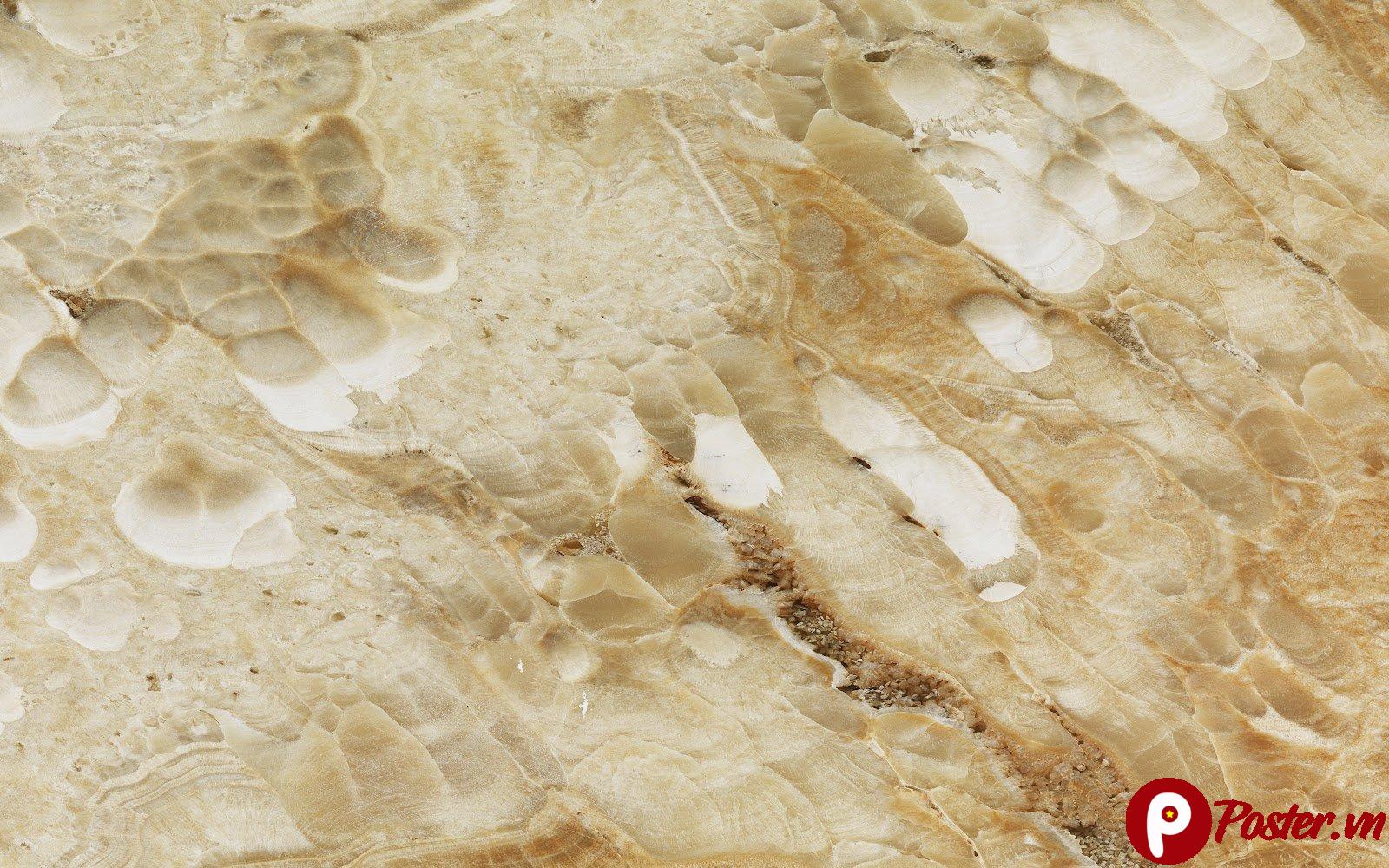
Hình ảnh demo liên quan




Câu hỏi thường gặp
Texture là gì trong Photoshop?
Texture (kết cấu) trong Photoshop là một lớp hình ảnh có các chi tiết bề mặt, được sử dụng để tạo thêm chiều sâu, cảm giác vật lý hoặc hiệu ứng nghệ thuật cho một bức ảnh hoặc thiết kế.
Làm thế nào để tìm texture chất lượng cao?
Bạn có thể tìm texture chất lượng cao trên các trang web cung cấp tài nguyên đồ họa miễn phí hoặc trả phí như Poster.vn, Unsplash, Pexels, hoặc Adobe Stock. Ngoài ra, bạn cũng có thể tự chụp ảnh các bề mặt có kết cấu thú vị.
Layer Mask có tác dụng gì khi thêm texture?
Layer Mask cho phép bạn kiểm soát vùng hiển thị của texture mà không làm thay đổi nội dung gốc của lớp. Bạn có thể dùng màu đen để che texture, màu trắng để hiển thị, và các sắc độ xám để tạo độ trong suốt, giúp hòa trộn texture một cách tự nhiên.
Có cần điều chỉnh độ phân giải của texture không?
Có, điều chỉnh độ phân giải của texture là rất quan trọng. Texture quá nhỏ có thể bị vỡ nét khi phóng to, trong khi texture quá lớn có thể làm tăng kích thước file và làm chậm quá trình làm việc. Nên chọn texture có độ phân giải phù hợp với dự án của bạn.
Làm sao để texture hòa trộn tự nhiên hơn?
Để texture hòa trộn tự nhiên hơn, bạn có thể sử dụng các chế độ hòa trộn (Blending Modes) của lớp texture, điều chỉnh Opacity (độ mờ), và tinh chỉnh Levels hoặc Curves trên Layer Mask để kiểm soát độ tương phản và sắc độ của texture.